
File, cartelle e organizzazione dei dati
Nell'argomento precedente abbiamo visto che una delle funzioni del sistema operativo è la gestione di file e cartelle. Vediamo ora nel dettaglio come funziona questa organizzazione, e soprattutto come renderla utile invece che caotica.
Un file è un'unità di dati salvata con un nome. Ogni file ha anche un'estensione: un breve codice dopo il punto finale del nome, che indica il tipo di contenuto e quale programma è pensato per aprirlo. Nel file "relazione.docx", ad esempio, "relazione" è il nome scelto dall'utente e "docx" è l'estensione che dice al sistema operativo: apri questo file con un programma di videoscrittura.
Alcune estensioni comuni
.docx / .odt = documento di testo, .pdf = documento in formato fisso, .jpg / .png = immagine, .mp3 = audio, .mp4 = video, .xlsx = foglio di calcolo, .pptx = presentazione, .zip = archivio compresso. Il sistema operativo usa l'estensione per capire con quale programma aprire automaticamente ogni file.
I file "nascosti"
Alcuni file e cartelle sono contrassegnati come "nascosti" dal sistema operativo (spesso file di configurazione che i programmi usano internamente) e non compaiono nella visualizzazione normale. Si possono comunque mostrare attivando l'opzione "elementi nascosti" nelle impostazioni del file manager: nascosti non significa protetti o inaccessibili.
I file vengono organizzati dentro le cartelle (o directory): dei contenitori che raggruppano file e altre cartelle al loro interno, un po' come un armadio con cassetti che contengono a loro volta scomparti più piccoli. Ogni disco ha una cartella "principale", chiamata radice (in Windows, ad esempio, "C:\"), da cui parte tutta la struttura.
La sequenza di cartelle che porta a un file si chiama percorso (o path): ad esempio "C:\Utenti\Mario\Documenti\Scuola\relazione.docx" indica che il file "relazione.docx" si trova nella cartella "Scuola", dentro "Documenti", dentro la cartella personale di "Mario".


Sui file si possono compiere alcune operazioni fondamentali:
- Creare e rinominare un file o una cartella
- Copiare e incollare: crea un duplicato del file in un'altra posizione, lasciando intatto l'originale
- Tagliare e incollare: sposta il file, che scompare dalla posizione originale
- Eliminare: il file viene spostato nel Cestino, non cancellato subito
- Cercare un file per nome o per tipo
Cancellare non vuol dire sparire subito
Quando "elimini" un file dal Cestino, il sistema operativo in realtà si limita a segnare quello spazio su disco come "riutilizzabile": i dati veri e propri restano fisicamente lì finché un altro file non li sovrascrive. È per questo che esistono programmi di "recupero dati" capaci di recuperare file cancellati per errore, e per lo stesso motivo bisogna fare attenzione a come ci si disfa di un vecchio hard disk.
Quanto può essere lungo il nome di un file?
Nella maggior parte dei sistemi operativi moderni un nome di file (percorso completo incluso) può arrivare fino a 255 caratteri circa: abbastanza per una frase intera, anche se ovviamente conviene restare molto più brevi e chiari.
Windows nasconde le estensioni per default
Per impostazione predefinita, Windows non mostra le estensioni dei file conosciuti: vedi solo "relazione" invece di "relazione.docx". Questo può essere un problema di sicurezza, perché un file dannoso chiamato "foto.jpg.exe" apparirebbe come "foto.jpg" ingannando l'utente: attivare la visualizzazione delle estensioni è un primo passo di sicurezza informatica di base.
Per non ritrovarsi con centinaia di file sparsi e introvabili, valgono alcune buone pratiche:
- Usa nomi brevi ma descrittivi (evita "Nuova cartella (3)" o "documento finale finale 2")
- Evita caratteri speciali come *, ?, / nei nomi, e nomi troppo lunghi
- Crea cartelle per argomento, materia o data, invece di un'unica cartella con tutto dentro
- Non riempire il Desktop di file: usalo solo per ciò su cui stai lavorando in quel momento
%22%2F%3E%3Crect%20x%3D%22125%22%20y%3D%2260%22%20width%3D%2270%22%20height%3D%2250%22%20fill%3D%22%23ffffff%22%20stroke%3D%22%23db2777%22%20stroke-width%3D%221%22%20transform%3D%22rotate(0%20160%2085)%22%2F%3E%3Crect%20x%3D%22215%22%20y%3D%2260%22%20width%3D%2270%22%20height%3D%2250%22%20fill%3D%22%23ffffff%22%20stroke%3D%22%23db2777%22%20stroke-width%3D%221%22%20transform%3D%22rotate(7%20250%2085)%22%2F%3E%3Crect%20x%3D%2235%22%20y%3D%22130%22%20width%3D%2270%22%20height%3D%2250%22%20fill%3D%22%23ffffff%22%20stroke%3D%22%23db2777%22%20stroke-width%3D%221%22%20transform%3D%22rotate(-1%2070%20155)%22%2F%3E%3Crect%20x%3D%22125%22%20y%3D%22130%22%20width%3D%2270%22%20height%3D%2250%22%20fill%3D%22%23ffffff%22%20stroke%3D%22%23db2777%22%20stroke-width%3D%221%22%20transform%3D%22rotate(6%20160%20155)%22%2F%3E%3Crect%20x%3D%22215%22%20y%3D%22130%22%20width%3D%2270%22%20height%3D%2250%22%20fill%3D%22%23ffffff%22%20stroke%3D%22%23db2777%22%20stroke-width%3D%221%22%20transform%3D%22rotate(-2%20250%20155)%22%2F%3E%0A%3Crect%20x%3D%22340%22%20y%3D%2240%22%20width%3D%22280%22%20height%3D%22150%22%20rx%3D%2210%22%20fill%3D%22%23e5f4f7%22%20stroke%3D%22%230891b2%22%20stroke-width%3D%221.5%22%2F%3E%0A%3Crect%20x%3D%22360%22%20y%3D%2260%22%20width%3D%22100%22%20height%3D%2230%22%20rx%3D%226%22%20fill%3D%22%23ffffff%22%20stroke%3D%22%230891b2%22%20stroke-width%3D%221.5%22%2F%3E%3Ctext%20x%3D%22410%22%20y%3D%2280%22%20text-anchor%3D%22middle%22%20font-size%3D%2210%22%20fill%3D%22%2314171f%22%3EInformatica%3C%2Ftext%3E%0A%3Crect%20x%3D%22480%22%20y%3D%2260%22%20width%3D%22100%22%20height%3D%2230%22%20rx%3D%226%22%20fill%3D%22%23ffffff%22%20stroke%3D%22%230891b2%22%20stroke-width%3D%221.5%22%2F%3E%3Ctext%20x%3D%22530%22%20y%3D%2280%22%20text-anchor%3D%22middle%22%20font-size%3D%2210%22%20fill%3D%22%2314171f%22%3EItaliano%3C%2Ftext%3E%0A%3Crect%20x%3D%22360%22%20y%3D%22110%22%20width%3D%22100%22%20height%3D%2230%22%20rx%3D%226%22%20fill%3D%22%23ffffff%22%20stroke%3D%22%230891b2%22%20stroke-width%3D%221.5%22%2F%3E%3Ctext%20x%3D%22410%22%20y%3D%22130%22%20text-anchor%3D%22middle%22%20font-size%3D%2210%22%20fill%3D%22%2314171f%22%3EMatematica%3C%2Ftext%3E%0A%3Crect%20x%3D%22480%22%20y%3D%22110%22%20width%3D%22100%22%20height%3D%2230%22%20rx%3D%226%22%20fill%3D%22%23ffffff%22%20stroke%3D%22%230891b2%22%20stroke-width%3D%221.5%22%2F%3E%3Ctext%20x%3D%22530%22%20y%3D%22130%22%20text-anchor%3D%22middle%22%20font-size%3D%2210%22%20fill%3D%22%2314171f%22%3EProgetti%3C%2Ftext%3E%0A%3C%2Fsvg%3E)
Il classico "documento_finale_finale_DEFINITIVO_2"
Chiunque abbia scritto una tesi o una relazione conosce la tentazione di salvare sempre una nuova versione con un nome sempre più assurdo invece di sovrascrivere o rinominare bene il file. È un problema così comune da essere diventato una battuta ricorrente tra studenti e professionisti di tutto il mondo.
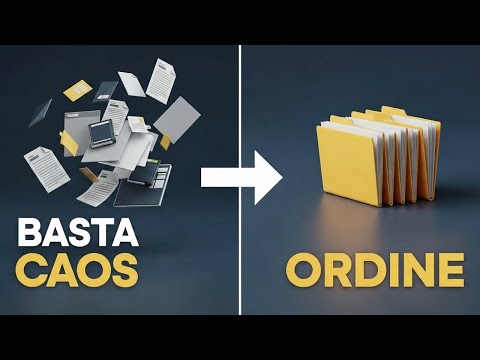 ►VideoCome organizzare file e cartelle sul PC senza impazzire! (Informatica per tutti)
 ►VideoCome organizzo i file sul computer: 5 regole per non perdere nulla (Marco Capedit)
 ►VideoOrganizzare file e cartelle: guida completa (SALYVAN ACADEMY)
Metti ordine nei tuoi file
In laboratorio, crea una cartella con il tuo nome, e al suo interno tre sottocartelle per materia (es. "Informatica", "Italiano", "Matematica"). Sposta o copia almeno un file già esistente dentro la sottocartella corretta, rinominandolo con un nome breve e descrittivo. Alla fine, disegna su un foglio l'albero delle cartelle che hai creato, indicando il percorso completo dell'ultimo file spostato.

Il Cestino non funziona sempre allo stesso modo
Su alcuni sistemi, in particolare quando si usano comandi da riga di comando invece dell'interfaccia grafica, l'eliminazione di un file può essere immediata e saltare del tutto il Cestino: un'ottima ragione per fare sempre attenzione prima di confermare una cancellazione.
Finora abbiamo parlato di file salvati sul disco del tuo computer. Nel prossimo argomento vedremo come salvare e organizzare gli stessi file anche "nel cloud", accessibili da qualsiasi dispositivo tramite Internet.
Mettiti alla prova
1. Cos'è un'estensione di file, e a cosa serve?
È il codice dopo il punto nel nome del file (es. ".docx", ".jpg") che indica il tipo di contenuto e permette al sistema operativo di scegliere il programma giusto per aprirlo.
2. Vero o falso: eliminare un file lo cancella immediatamente e per sempre dal disco.
Falso: il file viene spostato nel Cestino, e i dati restano fisicamente sul disco finché non vengono sovrascritti da altri dati.
3. Qual è la differenza tra "copia e incolla" e "taglia e incolla"?
Copia e incolla crea un duplicato del file lasciando intatto l'originale; taglia e incolla sposta il file, che scompare dalla posizione di partenza.
4. Cos'è il percorso (path) di un file? Fai un esempio.
È la sequenza di cartelle che porta al file, ad esempio "C:\Utenti\Mario\Documenti\relazione.docx".
5. Perché non è una buona idea salvare tutti i file sul Desktop?
Perché con il tempo diventa disordinato e difficile da consultare: il Desktop dovrebbe contenere solo ciò su cui si sta lavorando al momento, non essere un archivio permanente.
6. Indica l'estensione tipica di: un documento Word, un'immagine, un video, un archivio compresso.
Rispettivamente: .docx, .jpg (o .png), .mp4, .zip.
7. Cos'è una cartella, e come si chiama la cartella "principale" da cui parte tutta la struttura di un disco?
Una cartella è un contenitore che raggruppa file e altre cartelle; quella principale si chiama cartella radice (in Windows, ad esempio, "C:").
8. Perché Windows nasconde le estensioni dei file per default, e che rischio comporta?
Per semplificare la visualizzazione, ma può ingannare l'utente facendo scambiare un file dannoso (es. "foto.jpg.exe") per uno innocuo ("foto.jpg").
9. Circa quanti caratteri può avere al massimo il nome di un file nei sistemi operativi moderni?
Circa 255 caratteri.
10. È sempre vero che eliminare un file lo sposta nel Cestino?
No: in alcuni casi, ad esempio da riga di comando, l'eliminazione può essere immediata e saltare il Cestino.