
Immagini, animazioni e transizioni
Sappiamo già come inserire e ridimensionare un'immagine, perché lo abbiamo visto per i documenti di testo: gli stessi principi (trascinare dagli angoli per non deformarla) valgono anche per le presentazioni. Qui vale la pena aggiungere un criterio in più: scegliere immagini di buona qualità.

Come mostra il confronto sopra, un'immagine troppo compressa o ingrandita oltre le sue dimensioni originali diventa sgranata e piena di artefatti (piccoli blocchi o sfocature): su una slide proiettata, questo si nota moltissimo. Meglio un'immagine più piccola ma nitida, che una grande ma di bassa qualità.
Oltre alle foto, quasi tutti i programmi di presentazione offrono librerie integrate di icone e forme geometriche, utili per illustrare un concetto in modo semplice e coerente senza dover cercare un'immagine esterna adatta.
Icone e forme: la libreria pronta all'uso
Quasi tutti i programmi di presentazione includono una raccolta di icone (piccoli simboli: una lampadina, un ingranaggio, una freccia) e forme geometriche (rettangoli, cerchi, frecce) già pronte, coerenti nello stile tra loro. Sono spesso la scelta migliore per illustrare un concetto astratto, quando non serve una foto reale.
%22%2F%3E%3Cdefs%3E%3Cmarker%20id%3D%22ic%22%20markerWidth%3D%229%22%20markerHeight%3D%229%22%20refX%3D%227%22%20refY%3D%224.5%22%20orient%3D%22auto%22%3E%3Cpath%20d%3D%22M0%2C0%20L9%2C4.5%20L0%2C9%20Z%22%20fill%3D%22%236d5efc%22%2F%3E%3C%2Fmarker%3E%3C%2Fdefs%3E%3Ccircle%20cx%3D%22560%22%20cy%3D%2290%22%20r%3D%2235%22%20fill%3D%22%23e5f4f7%22%20stroke%3D%22%230891b2%22%20stroke-width%3D%222%22%2F%3E%3Ctext%20x%3D%22560%22%20y%3D%2296%22%20text-anchor%3D%22middle%22%20font-size%3D%2220%22%20fill%3D%22%230891b2%22%3Ei%3C%2Ftext%3E%3Ctext%20x%3D%22320%22%20y%3D%22160%22%20text-anchor%3D%22middle%22%20font-size%3D%2211%22%20fill%3D%22%23555e72%22%3Estile%20coerente%2C%20senza%20cercare%20immagini%20esterne%3C%2Ftext%3E%3C%2Fsvg%3E)
Quando le presentazioni erano piene di effetti sonori
Le prime versioni di PowerPoint, negli anni '90, offrivano effetti come testo che ruotava in 3D, lettere che comparivano una a una con il suono di una macchina da scrivere, ed effetti sonori per ogni transizione: oggi questi effetti sono ricordati come un classico esempio di come la tecnologia disponibile non significa che vada sempre usata.
Le animazioni sono effetti applicati a un singolo elemento — un testo, un'immagine, una forma — che si attivano quando quell'elemento appare, scompare o si muove durante la visualizzazione della stessa slide (ad esempio, una dissolvenza in entrata, o una comparsa dal basso). Le transizioni, invece, sono effetti che accompagnano il passaggio da una slide alla successiva.
Un uso davvero utile delle animazioni è far comparire un elenco puntato un punto alla volta: così il pubblico si concentra su ciò che stai spiegando in quel momento, invece di leggere in anticipo i punti successivi che non hai ancora commentato.
Un'alternativa leggera all'animazione: la GIF animata
Una GIF animata (un breve filmato in loop, senza audio) puo dare un tocco di movimento a una slide senza dover configurare animazioni: attenzione pero a non esagerare, una GIF che si ripete di continuo puo distrarre il pubblico dal discorso.
%22%2F%3E%3Cdefs%3E%3Cmarker%20id%3D%22kb%22%20markerWidth%3D%229%22%20markerHeight%3D%229%22%20refX%3D%227%22%20refY%3D%224.5%22%20orient%3D%22auto%22%3E%3Cpath%20d%3D%22M0%2C0%20L9%2C4.5%20L0%2C9%20Z%22%20fill%3D%22%2314171f%22%2F%3E%3C%2Fmarker%3E%3C%2Fdefs%3E%3Ctext%20x%3D%22250%22%20y%3D%22205%22%20text-anchor%3D%22middle%22%20font-size%3D%2211%22%20fill%3D%22%23555e72%22%3Eda%20un%20documentarista%2C%20non%20da%20una%20funzione%20tecnica%3C%2Ftext%3E%3C%2Fsvg%3E)
Il nome dietro la compressione delle immagini
Il formato JPEG usato nell'immagine di confronto qui sopra prende il nome dal gruppo che lo ha creato nel 1992, il Joint Photographic Experts Group: un consorzio internazionale di esperti che stabili uno standard ancora oggi tra i piu diffusi al mondo per comprimere le fotografie.
"Morte per PowerPoint"
Nel mondo del lavoro esiste un'espressione ironica, "Death by PowerPoint" (morte per PowerPoint), che descrive l'esperienza di dover assistere a presentazioni con troppo testo, troppe animazioni vistose e troppi effetti diversi, che finiscono per stancare e confondere il pubblico invece di comunicare qualcosa. È diventata un avvertimento diffuso proprio contro l'uso eccessivo degli strumenti che stiamo studiando in questo argomento.
La regola pratica più importante, in questo campo, è la moderazione e la coerenza: usare lo stesso tipo di transizione per tutte le slide (invece di uno stile diverso ogni volta) e limitare le animazioni a ciò che serve davvero a comunicare, non a "decorare". Troppi effetti diversi distraggono il pubblico dal messaggio, invece di rafforzarlo.
%3C%2Ftext%3E%3Ctext%20x%3D%2260%22%20y%3D%22115%22%20font-size%3D%2213%22%20fill%3D%22%23d0d4dc%22%3EPunto%203%20(non%20ancora%20visibile)%3C%2Ftext%3E%3Ctext%20x%3D%22250%22%20y%3D%22145%22%20text-anchor%3D%22middle%22%20font-size%3D%2211%22%20fill%3D%22%23555e72%22%3Eogni%20click%20rivela%20il%20punto%20successivo%3C%2Ftext%3E%3C%2Fsvg%3E)
Prova sempre la presentazione sullo schermo reale
Colori, contrasto e dimensioni del testo possono apparire molto diversi su un proiettore rispetto al monitor del computer, spesso piu scuro o meno definito: se possibile, prova la presentazione almeno una volta sullo schermo o proiettore che userai davvero, non solo sul tuo computer.
Un effetto che porta il nome di un documentarista
L'effetto di lento zoom e panoramica su una foto ferma, oggi disponibile in un click in molti programmi, si chiama "effetto Ken Burns", dal nome del documentarista americano che lo rese celebre usandolo per animare foto storiche nei suoi documentari fin dagli anni '90.
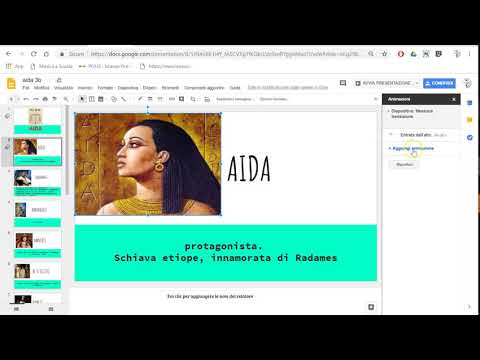 ►VideoAnimazioni e transizioni in Presentazioni Google (Daniela Berardino)
 ►VideoTransizioni - PowerPoint Tutorial Italiano (Edoardo Midali)
 ►VideoAnimazioni - PowerPoint Tutorial Italiano (Edoardo Midali)
Rivela un punto alla volta
Sulla presentazione creata nell'argomento precedente, applica un'animazione "a comparsa" a un elenco puntato, in modo che ogni punto appaia solo quando clicchi, uno alla volta. Poi imposta la stessa transizione (ad esempio "dissolvenza") su tutte le slide della presentazione, verificando che il risultato sia coerente dall'inizio alla fine.
Nel prossimo argomento vedremo un altro strumento molto usato per creare grafiche accattivanti in modo semplice e veloce: Canva.
Mettiti alla prova
1. Perché conviene evitare di ingrandire un'immagine oltre le sue dimensioni originali?
Perché diventa sgranata e piena di artefatti (blocchi, sfocature), molto visibili su una slide proiettata.
2. A cosa servono le librerie di icone e forme integrate nei programmi di presentazione?
Permettono di illustrare un concetto in modo semplice e coerente, senza dover cercare un'immagine esterna adatta.
3. Qual è la differenza tra un'animazione e una transizione?
L'animazione agisce su un singolo elemento dentro la stessa slide (es. un testo che appare); la transizione accompagna il passaggio da una slide alla successiva.
4. Perché far comparire un elenco puntato un punto alla volta con un'animazione può aiutare la comunicazione?
Perché il pubblico si concentra su ciò che si sta spiegando in quel momento, invece di leggere in anticipo i punti successivi non ancora commentati.
5. Qual è la regola pratica più importante riguardo a transizioni e animazioni?
Usarle con moderazione e coerenza: stesso tipo di transizione per tutte le slide, e animazioni solo dove servono davvero a comunicare, non per decorare.
6. Cosa significa l'espressione ironica "Death by PowerPoint"?
Descrive presentazioni con troppo testo, troppe animazioni ed effetti diversi, che stancano e confondono il pubblico invece di comunicare.
7. Vero o falso: usare un tipo di transizione diverso per ogni slide rende una presentazione più professionale.
Falso: usare la stessa transizione per tutte le slide dà un risultato più coerente e professionale.
8. Perche conviene sempre provare una presentazione sullo schermo o proiettore reale, prima di presentarla?
Perche colori, contrasto e dimensioni del testo possono apparire molto diversi rispetto al monitor del computer usato per crearla.
9. Da dove prende il nome il formato JPEG, usato per comprimere le fotografie?
Dal Joint Photographic Experts Group, il consorzio internazionale che lo creo nel 1992.
10. Che cos'e l'effetto Ken Burns, e da dove prende il nome?
Un lento zoom/panoramica su una foto ferma; prende il nome da un documentarista americano che lo rese celebre.