
PowerPoint e Google Slides: le basi
Nell'argomento precedente abbiamo progettato una presentazione su carta. Ora vediamo come realizzarla concretamente con un programma di presentazione, come Microsoft PowerPoint o Google Slides (Presentazioni Google): due strumenti diversi ma con logiche di funzionamento molto simili tra loro.
L'interfaccia è quasi identica in entrambi: sulla sinistra c'è un pannello delle miniature, che mostra tutte le slide in piccolo e permette di aggiungerne di nuove, riordinarle trascinandole, duplicarle o eliminarle; al centro c'è l'area di modifica, dove lavori sulla slide selezionata; in alto trovi la barra degli strumenti.
Segnaposto o casella di testo libera?
Scrivere dentro un segnaposto del layout mantiene automaticamente la posizione, il font e la dimensione coerenti con lo stile scelto per quel tipo di slide. Aggiungere una casella di testo libera, invece, dà più libertà di posizionamento ma richiede di formattarla a mano: usa i segnaposto ogni volta che puoi, e le caselle libere solo quando ti serve davvero qualcosa fuori dallo schema.

Usa sempre la modalita presentatore, quando puoi
Anche se il tuo pubblico vede solo la slide a schermo intero, tu puoi comunque vedere, sul tuo schermo, l'orario, il tempo trascorso, la slide successiva e le tue note: un aiuto concreto per gestire i tempi ed evitare di perdere il filo durante l'esposizione.
Lo schema diapositiva: modificare il layout di tutte le slide insieme
Sotto ai temi pronti si nasconde uno strumento piu avanzato, lo schema diapositiva (slide master): permette di modificare una volta sola la posizione di titolo, font o logo, e vedere il cambiamento applicato a tutte le slide che usano quel layout, un po come lo stile Titolo 1 per i documenti di testo.
Per organizzare velocemente il contenuto di ogni slide, i programmi offrono diversi layout predefiniti: solo titolo, titolo e contenuto, due contenuti affiancati, solo immagine, e così via. Ogni layout contiene dei segnaposto (in inglese placeholder) — riquadri tratteggiati pronti ad accogliere testo o immagini nella posizione corretta, senza doverli posizionare a mano ogni volta.

Un altro strumento potente è il tema: applica in automatico un insieme coerente di colori, font e stile a tutta la presentazione con un solo click, proprio come gli stili visti per i documenti di testo. Cambiare tema aggiorna tutte le slide contemporaneamente, senza dover riformattare ciascuna a mano.
%22%2F%3E%3Cdefs%3E%3Cmarker%20id%3D%22th%22%20markerWidth%3D%229%22%20markerHeight%3D%229%22%20refX%3D%227%22%20refY%3D%224.5%22%20orient%3D%22auto%22%3E%3Cpath%20d%3D%22M0%2C0%20L9%2C4.5%20L0%2C9%20Z%22%20fill%3D%22%2314171f%22%2F%3E%3C%2Fmarker%3E%3C%2Fdefs%3E%3Crect%20x%3D%22530%22%20y%3D%2240%22%20width%3D%22100%22%20height%3D%2290%22%20rx%3D%226%22%20fill%3D%22%23fbe4ef%22%20stroke%3D%22%23db2777%22%20stroke-width%3D%221.5%22%2F%3E%3Ctext%20x%3D%22580%22%20y%3D%22150%22%20text-anchor%3D%22middle%22%20font-size%3D%2211%22%20fill%3D%22%23555e72%22%3Etema%20B%20(1%20click)%3C%2Ftext%3E%3C%2Fsvg%3E)
Anche Google Slides ha una storia di acquisizioni
Google Presentazioni nacque dall'acquisizione, nel 2007, di una piccola azienda australiana chiamata Tonic Systems, che aveva sviluppato un programma di presentazioni per Mac: Google lo integro nella sua suite di applicazioni per ufficio, che oggi conosciamo come Google Workspace.
Da "Presenter" a PowerPoint
PowerPoint non è nato in Microsoft: fu creato nel 1987 da una piccola azienda, Forethought, con il nome "Presenter", per i primi computer Macintosh. Microsoft lo acquistò pochi mesi dopo per 14 milioni di dollari, ribattezzandolo PowerPoint. Oggi si stima che nel mondo vengano create diversi milioni di presentazioni PowerPoint ogni singolo giorno.
Quando la presentazione è pronta, si passa alla modalità presentazione, che mostra le slide a schermo intero al pubblico. Molti programmi offrono anche una modalità presentatore: chi parla vede, sul proprio schermo, la slide corrente, quella successiva e le proprie note del relatore — un promemoria visibile solo a chi presenta. Le note sono proprio il posto giusto in cui scrivere ciò che dirai a voce: la slide resta un supporto visivo pulito, come avevamo già stabilito nell'argomento precedente.

Ignite: 20 slide, 15 secondi ciascuna, niente scampo
Il formato Ignite impone una regola durissima: 20 slide che avanzano automaticamente ogni 15 secondi, per una durata fissa di 5 minuti totali. Il relatore non puo fermare o rallentare l'avanzamento, il che costringe a una preparazione e a delle prove estremamente precise.
Pecha Kucha: lo stesso principio, nato in Giappone
Simile all'Ignite ma leggermente piu permissivo, il formato Pecha Kucha (chiacchiericcio, in giapponese) fu inventato nel 2003 a Tokyo da due architetti: 20 slide, 20 secondi ciascuna, avanzamento automatico. E oggi usato in eventi in centinaia di citta nel mondo per tenere le presentazioni brevi, dinamiche e ben preparate.
 ►VideoPrimi passi con Google Presentazioni (Prof Digitale)
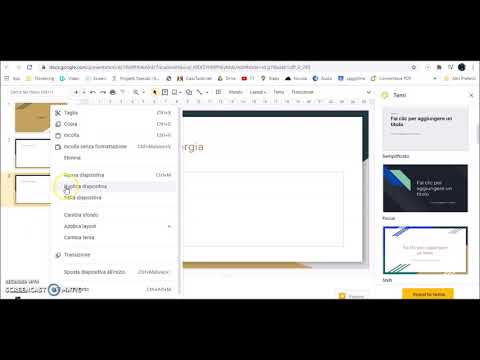 ►VideoImpariamo ad usare Google Presentazioni, parte 1 (Prof. Casale)
 ►VideoLayout delle diapositive - PowerPoint Tutorial Italiano (Edoardo Midali)
Dallo storyboard alle slide vere
Riprendi lo storyboard di carta creato nell'argomento precedente. Crea una nuova presentazione, scegli un tema coerente con l'argomento, e realizza le slide seguendo lo storyboard usando i layout e i segnaposto adatti a ciascuna. Scrivi infine le note del relatore per almeno due slide, ricordandoti di lasciare la slide "pulita" e mettere nelle note ciò che diresti a voce.
Ora che conosciamo gli strumenti di base, nel prossimo argomento vedremo come rendere una presentazione più coinvolgente con immagini, animazioni e transizioni.
Mettiti alla prova
1. A cosa serve il pannello delle miniature delle slide, sulla sinistra dello schermo?
Permette di vedere tutte le slide in piccolo, aggiungerne di nuove, riordinarle trascinandole, duplicarle o eliminarle.
2. Cos'è un layout di slide, e a cosa serve un segnaposto (placeholder)?
Il layout è un modello predefinito che organizza gli elementi di una slide; il segnaposto è un riquadro pronto ad accogliere testo o immagini nella posizione corretta, senza doverli posizionare a mano.
3. Cosa cambia, in pratica, applicare un tema diverso a un'intera presentazione?
Aggiorna automaticamente colori, font e stile di tutte le slide contemporaneamente, senza dover riformattare ciascuna a mano.
4. Cos'è la "modalità presentatore", e in cosa si differenzia da ciò che vede il pubblico?
Mostra a chi presenta la slide corrente, quella successiva e le note del relatore; il pubblico vede invece solo la slide corrente a schermo intero.
5. A cosa servono le note del relatore, e perché non vanno confuse con il testo della slide?
Servono come promemoria visibile solo a chi presenta, per ricordare cosa dire a voce; il testo della slide, invece, deve restare un supporto visivo essenziale, non un copione da leggere.
6. Elenca almeno due operazioni che si possono fare sulle slide dal pannello miniature.
Ad esempio: aggiungere una nuova slide, riordinarle trascinandole, duplicarle, eliminarle (bastano due a scelta).
7. Vero o falso: cambiare tema a una presentazione richiede di riformattare manualmente ogni singola slide.
Falso: il tema si applica automaticamente a tutte le slide con un solo click.
8. Cosa permette di fare lo schema diapositiva (slide master)?
Modificare una sola volta un elemento (es. posizione del titolo o logo) e vederlo applicato automaticamente a tutte le slide che usano quel layout.
9. Da quale azienda nacque Google Presentazioni, e in che anno fu acquisita da Google?
Da Tonic Systems, un'azienda australiana, acquisita da Google nel 2007.
10. Cosa hanno in comune i formati di presentazione Ignite e Pecha Kucha?
Entrambi usano 20 slide con avanzamento automatico a tempo fisso (15 o 20 secondi ciascuna), impedendo al relatore di rallentare o fermarsi.