
Inserire immagini, tabelle ed elenchi
Finora abbiamo formattato solo testo. Ma un documento efficace spesso ha bisogno di qualcosa in più: immagini per illustrare un concetto, tabelle per organizzare dati, ed elenchi per presentare informazioni in modo chiaro.
Per inserire un'immagine in un documento, la maggior parte dei word processor offre diverse strade: caricarla da un file salvato sul computer, incollarla da un URL del web, oppure — in Google Docs — cercarla direttamente tramite la ricerca immagini integrata o pescarla da Google Drive. Una volta inserita, l'immagine può essere ridimensionata e posizionata rispetto al testo circostante (in linea con il testo, oppure con il testo che le scorre intorno).
Trascina dagli angoli, non dai lati
Quando ridimensioni un'immagine trascinando uno dei suoi lati, ne modifichi solo la larghezza o solo l'altezza, deformandola. Per ingrandirla o rimpicciolirla mantenendo le proporzioni originali, trascina sempre da uno degli angoli.

Il testo alternativo (alt text): un'immagine per tutti
Ogni immagine inserita in un documento dovrebbe avere un breve testo alternativo che ne descrive il contenuto: serve a chi usa uno screen reader (un programma che legge il documento ad alta voce, usato da persone non vedenti) per sapere cosa mostra l'immagine anche senza vederla. Nella maggior parte dei word processor si aggiunge cliccando col tasto destro sull'immagine e cercando "testo alternativo" o "descrizione".
Le tabelle servono a organizzare dati che hanno più "attributi" per ogni elemento: ad esempio un orario scolastico (giorno, ora, materia) o un elenco di libri (titolo, autore, anno). Una tabella è composta da righe e colonne, che si intersecano in celle; è possibile aggiungere o eliminare righe e colonne in qualsiasi momento, e unire celle adiacenti quando serve, ad esempio, un titolo che copra più colonne.

La prima riga di una tabella conta doppio
Conviene quasi sempre mettere in grassetto (o con uno sfondo diverso) la prima riga di una tabella, quella con le intestazioni delle colonne: aiuta chi legge a capire subito cosa rappresenta ogni colonna, soprattutto in tabelle lunghe dove si scorre molto in basso.
Tabelle vecchie di 5000 anni
Organizzare dati in righe e colonne non è un'invenzione dei word processor: le tavolette d'argilla sumere, risalenti a circa 3000 anni prima di Cristo, contenevano già registri contabili organizzati in vere e proprie tabelle, con voci e quantità allineate in righe e colonne — probabilmente la più antica forma di "tabella" mai ritrovata.

Gli elenchi, invece, servono per presentare in modo chiaro una serie di elementi con un solo valore ciascuno, senza bisogno di righe e colonne:
- L'elenco puntato si usa quando l'ordine degli elementi non è importante (es. una lista della spesa)
- L'elenco numerato si usa quando l'ordine conta davvero, o quando gli elementi rappresentano dei passaggi in sequenza (es. le istruzioni di un esperimento)
- Gli elenchi possono anche avere più livelli, con sotto-elenchi rientrati sotto una voce principale, utili per rappresentare una gerarchia (es. un argomento con i suoi sotto-argomenti)

Un elenco numerato di 2300 anni fa
Euclide, nei suoi "Elementi" (circa 300 a.C.), presentò le sue dimostrazioni geometriche come una sequenza numerata di proposizioni, ciascuna basata sulle precedenti: uno dei primi esempi conosciuti di "elenco numerato" usato per costruire un ragionamento passo dopo passo, esattamente come le istruzioni numerate che usiamo ancora oggi.
Quando le immagini nei documenti erano tutte uguali
Prima che fosse facile cercare foto reali sul web, i primi word processor come le versioni di Microsoft Word degli anni '90 includevano una raccolta di disegni pronti chiamata "clip art": omini stilizzati, simboli e disegnini un po' ingenui, usatissimi (e oggi ricordati con un po' di nostalgia e ironia) in ogni tipo di documento, dai compiti scolastici ai volantini aziendali.
Uno screen reader legge anche le tue immagini
Un programma di screen reader per non vedenti, quando incontra un'immagine con un buon testo alternativo, la legge ad alta voce descrivendola (es. "foto: un grafico a torta con tre fette colorate"); senza quel testo, l'immagine viene semplicemente saltata, e chi ascolta perde completamente quell'informazione.
Una regola pratica per scegliere lo strumento giusto: se ogni elemento della tua lista ha un solo dato da mostrare, usa un elenco; se invece ogni elemento ha più informazioni collegate (come in una scheda), una tabella comunica molto meglio e in modo più ordinato.
 ►VideoDocumenti Google - Tabelle (Roberto Osti)
 ►VideoCorso di Word: inserire immagini e tabelle (ParroTutorial)
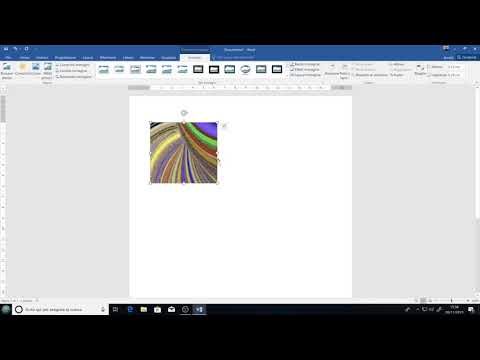 ►VideoWord: inserimento di tabelle ed immagini (CPIA2 Albabramondovi)
Orario e lista della spesa
Crea una tabella con i giorni della settimana come colonne e le ore di lezione come righe, compilandola con il tuo orario scolastico reale. Sotto la tabella, aggiungi un elenco puntato con il materiale che ti serve domani, e un elenco numerato con i passaggi, in ordine, per preparare correttamente lo zaino la sera prima.
Abbiamo ora tutti gli strumenti di base per costruire un documento completo. Nel prossimo argomento vedremo come impaginarlo in modo professionale, con intestazioni, bordi e sfondi.
Mettiti alla prova
1. Quando conviene usare una tabella invece di un semplice elenco?
Quando ogni elemento della lista ha più informazioni collegate da mostrare (più "attributi" per riga), non un solo dato.
2. Qual è la differenza tra un elenco puntato e uno numerato? Fai un esempio per ciascuno.
L'elenco puntato si usa quando l'ordine non conta (es. lista della spesa); l'elenco numerato quando l'ordine conta o rappresenta una sequenza di passaggi (es. istruzioni di un esperimento).
3. Perché, ridimensionando un'immagine, conviene trascinare dall'angolo e non dal lato?
Perché trascinando da un lato si modifica solo larghezza o altezza, deformando l'immagine; dall'angolo si mantengono le proporzioni originali.
4. Cos'è un elenco "a più livelli"? Fai un esempio.
È un elenco con sotto-elenchi rientrati sotto una voce principale, utile per rappresentare una gerarchia, ad esempio un argomento con i suoi sotto-argomenti elencati sotto, rientrati.
5. Elenca almeno due modi per inserire un'immagine in un documento.
Ad esempio: caricarla da un file sul computer, incollarla da un URL del web, cercarla con la ricerca immagini integrata, prenderla da Google Drive.
6. Cosa permette di fare "unire celle" in una tabella? Fai un esempio pratico.
Permette di far occupare a una cella lo spazio di più celle adiacenti, ad esempio per creare un titolo che copra tutte le colonne di una tabella.
7. In una tabella, come si chiama l'incrocio tra una riga e una colonna?
Si chiama cella.
8. Che cos'è il "testo alternativo" di un'immagine, e a chi serve soprattutto?
Una breve descrizione del contenuto dell'immagine, letta ad alta voce dagli screen reader usati da persone non vedenti.
9. Perché conviene mettere in evidenza (es. grassetto) la prima riga di una tabella?
Perché contiene le intestazioni delle colonne, e aiuta chi legge a capire subito cosa rappresenta ogni colonna, specialmente in tabelle lunghe.
10. Chi usò per primo, circa 2300 anni fa, una sequenza numerata di affermazioni per costruire un ragionamento passo dopo passo?
Euclide, nei suoi "Elementi", con le sue proposizioni geometriche numerate.